























 , а так я за )))))



Улучшаем fps в игре CS:Sourse!
Известный факт, что большинство наших соотечественников не могут себе позволить купить видеокарту, если не среднего, то, как минимум высшего звена. И это логично: зачем тратить на видеокарту 400 долларов, когда на эти (немалые заметьте, для среднестатистического россиянина) деньги можно купить полноценный компьютер.
Ну а что делать, если нет таки денег, а Counter-Strike: Source с вашим Radeon 7000 превращается в замечательное слайдшоу? Правильно, оптимизировать, оптимизировать и еще раз оптимизировать! Благо Counter-Strike: Sourcе, как и ее предшественники, гибка в графических настройках. Так давайте не будем тянуть время и приступим к настройке Counter-Strike: Source под вашу видеокарту!
Для начала, для пользователей видеокарточек от ATI, предлагаю скачать последние драйвера - Omega Drivers. Для примера, они добавили 7 FPS на 9800 pro 128. Владельцы nVIDIA ищут последние драйверы на соответствующем сайте
Далее я опишу несколько основных графических настроек и объясню, почему вы должныне должны их использовать.
Vsync: яркий пример крупнейшего недопонимания в истории графических настроек. Вот как Vsync работает: у вашего монитора частота обновления экрана определяется для каждого разрешения по-разному. Поясню на примере: мой монитор тянет 75Hz на максимально доступном разрешении 1152x864. Это значит, что мой монитор показывает только 75 кадров в секунду при данном разрешении. Восторгаетесь своими 150 fps в Q3? Циферка на экране конечно же показывает именно столько, но в реальности весь эффект полностью сводится на «нет» вашей частотой обновления экрана. Все, что выше частоты обновления, вызывает эффект, называемый tearing или разрыв изображения. Tearing выражается в волнообразном набегании кадров - бегущих по экрану полосах. Vsync же устанавливает ваш максимальный fps равным текущей частоте обновления экрана, что позволяет полностью убрать tearing и добиться значительного улучшения картинки. Мораль сей басни такова - используйте Vsync в игре. Но если же вы просто замеряете FPS, чтобы оценить производительность - отключите Vsync.
AA & AF:
АА сглаживает линии и границы, делает их плавнее. AF делает текстуры более качественными, лучше выглядящими, в вдалеке. Эти оба параметра съедают порядочно FPS (особенно AA). ДА и в итоге получается, что "цена - качество" просто несопоставимы. А вместо AF используйте лучше параметр trilinear (на большинстве карт его производительность быстрее, чем у bilinear).
Остальные настройки можно смело ставить на максимум, за исключением, правда, water complexity - рекомендую поставить параметр на simple reflections.
А теперь к веселью! Теперь посмотрим, что можно улучшить в Counter-Strike: Source с помощью консольных команд. Для начала создадим файл в папке "counter-strike source/cstrike/cfg/" и назовем его autoexec.cfg. Открываем файл любым текстовым редактором и пишем туда следующие параметры:
Замечание: некоторые приведенные ниже команды считаются читами. Если на сервере стоит команда sv_cheats "0" (а это скорее всего так), то некоторые команды просто не будут работать. Но команды ни в коем случае не являются читами, и вы можете использовать их без угнетения вашей бессовестной совести =).
r_mmx 1
Включает поддержку процессоров MMX. Небольшое увеличение fps, нет потери качества картинки
r_sse 1
Включает поддержку процессоров SSE. Небольшое увеличение fps, нет потери качества картинки
r_sse2 1
Включает поддержку процессоров SSE2. Небольшое увеличение fps, нет потери качества картинки
r_3dnow 1
Включает поддержку технологии 3DNOW (только для AMD). Небольшое увеличение fps, нет потери качества картинки
r_3dsky 0
Убирает марево вокруг 3D объектов. Считается читом, по неизвестным причинам. Большое прибавление к FPS, небольшая потеря качества картинки
r_shadows 0
Хочу сказать одну вещь про тени в Half-life 2: они реально фиговые. Отключаем их нафиг, пока Valve не улучшит их. Большое прибавление к FPS, небольшая потеря качества картинки
net_graph 3
Команда рисует график скорости вашего соединения в нижнем право углу экрана. Отличный мониторинг за вашим соединением. Небольшое уменьшение FPS, но очень полезная тулза.
r_decal_cullsize 0
эта команда устанавливает минимальный размер отображаемых предметов в пикселях. Позволяет видеть отверстия от пуль в стенах с большего расстояния. Очень незначительное падение fps. Улучшение графических эффектов
cl_smooth 0
Не знаю, что эта команда делает, за исключением того, что она реально снижает ваш FPS (изначально включена). Среднее увеличение fps. Без ухудшения графических эффектов.
cl_phys_props_enable 0
Ооочень большая помощь! Убирает маленькие интерьерные модельки с карты, разгружая тем самым ваш процессор. Всякие листочки, бутылки, мусор... Бочки и ящики, естественно остаются. Огромный прирост FPS, небольшая потеря качества картинки.
cl_pushaway_force 0
Это еще одна из команд, в данный момент считающихся читом. Большинство серверов принудительно установят значение в 20000. Убирает "пихание" при столкновении с бочками и другими физическими объектами. Значительно улучшает движение.
fog_enable 0
Вот еще одна команда, для улучшения FPS. Выключает дальний случайный туман. Команда никак не влияет на дым от гранаты, только туман. Большая прибавка к FPS, небольшое ухудшение картинки.
cl_allowupload "0"
Команда запрещает загрузку файлов на сервер с вашего компьютера. Улучшает пинг.
cl_allowdownload "0"
Команда запрещает скачку файлов с сервера на ваш компьютер. Улучшает пинг.
r_lod 0
Ухудьшает или улучшает видимость далекой модели игрока. 0 - плохая модель, больше FPS. -5 - хорошая модель, меньше FPS. Немного ухудшается картинка.
cl_show_bloodsprays 0
Опять же считается читом, так как может облегчить игрокам видимость без крови. Больше FPS, меньше потери крови =).
cl_ejectbrass 0
Убирает показ отстрелянных гильз. Прирост к FPS.
Ну вот. Достаточно сильно можно с помощью этих команд увеличить себе FPS. Вы можете протестировать эти команды, создав свою собственную игру. Поиграйтесь с командами и найдите оптимальный уровень FPS для вашей системы. Не пытайтесь сразу все впихнуть в файл.
Скажу вам, что мне удалось на моем athlon xp 2400+ и radeon 9800 pro поднять FPS до 75 fps(vsync был включен) при разрешении 1024x768. До этого сказать сколько было? 30!
Ну и для тех индивидуумов, что играют на динозаврах и их FPS не поднимается выше 0,00000000000000001 =), предлагаю впихнуть вот эти настройки. Про хорошую графику забудьте раз и навсегда после этого =):
cl_show_splashes "0"
mp_decals "0"
mat_bufferprimitives "1"
mat_bumpbasis "0
mat_bumpmap "0"
mat_dxlevel "80"
mat_fastnobump "1"
mat_fastspecular "1"
mat_filterlightmaps "1"
mat_filtertextures "1"
mat_forceaniso "0"
mat_forcedynamic "0"
mat_loadtextures "1"
mat_mipmaptextures "1"
mat_picmip "1"
mat_reducefillrate "1"
mat_showwatertextures "0"
mat_specular "0"
muzzleflash_light "0"
r_modellodscale "0.1"
r_drawlights "0"
r_DispUseStaticMeshes "0"
r_waterforceexpensive "0"
r_shadowrendertotexture "0"
r_rootlod "2"
r_drawrain "0"
r_decals "0"
r_dynamic "0"
r_WaterDrawReflection "0"
r_WaterDrawRefraction "0"
violence_hgibs "0"
budget_show_history "0"
С помощью этих команд, графика вашего Counter-Strike: Source будет не лучше тетриса, но вы добьетесь огроменного прироста к FPS! Рекомендую тем у кого FPS не поднимается выше 30 кадров в секунду.
Перевод:L i P k I y
Автор: Sansay(fis|mic_D)
Источник: Форумы www.hlfallout.com
Свернуть блок чата
Кричалка

|
|||||||||||||||||||||||||||||||||||||||||||||||||||||||||||||||||||||||||||||||||||||||||||||||||||||||||||||||||||||||||||||||||||||||||||||||||||||||||||||||||
 0
0

Faq
Автор hUYAX, 04 авг 2008 12:37
Сообщений в теме: 271
#141 OFFLINE
-

- Участники
-

- 338 сообщений
пока живу...
3

Отправлено 15 января 2010 - 15:13
fis|mic_D
enCore
enCore
#142 OFFLINE
-
- Участники
-
- 1 526 сообщений
Форумчанин

0
Отправлено 18 января 2010 - 20:29
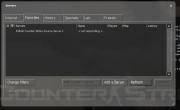
Помогите установил соурс захожу в игру на серв не могу зайти что делать???
Прикрепленные изображения
Manchester fan
#143 OFFLINE
-

- Участники
-
- 55 сообщений
Уже был тут
0
Отправлено 18 января 2010 - 20:40
 HITовый (18.01.2010, 20:29) писал:
Помогите установил соурс захожу в игру на серв не могу зайти что делать???
какой ник у теья в ксс ?
#144 OFFLINE
-
- Участники
-
- 1 526 сообщений
Форумчанин
0
Отправлено 18 января 2010 - 22:01
Nice (18.01.2010, 21:40) писал:
наверно бан дали
какой ник у теья в ксс ?
какой ник у теья в ксс ?
Manchester fan
#145 OFFLINE
-

- Модераторы
-
- 1 013 сообщений
canis majoris
2
Отправлено 18 января 2010 - 22:49
HITовый (18.01.2010, 22:01) писал:
Я давненько не играл ну где-то месяца 4-5 ну бана не должно быть
на всех ресурсах сети я DEMIURG
жизнь, это наследственная болезнь со смертельным исходом, передающаяся половым путем
жизнь, это наследственная болезнь со смертельным исходом, передающаяся половым путем
#146 OFFLINE
-

- Участники
-
- 1 158 сообщений
www.lurkmore.ru/КОБ
0
Отправлено 31 января 2010 - 16:24
Есть вопрос, как убрать звуки "Ложись"? Очень мешают, не слышно бывает шагает кто или не >_<
Сообщение отредактировал aVengo: 31 января 2010 - 16:24
#147 OFFLINE
- Topic Starter
-

- Участники
-
- 1 755 сообщений
АХА
-67

Отправлено 31 марта 2010 - 08:39
aVengo (31.01.2010, 16:24) писал:
Есть вопрос, как убрать звуки "Ложись"? Очень мешают, не слышно бывает шагает кто или не >_<

Сообщение отредактировал gouranga: 31 марта 2010 - 08:41
#148 OFFLINE
-
- Участники
-
- 1 158 сообщений
www.lurkmore.ru/КОБ
0
Отправлено 07 мая 2010 - 15:29
Перенес комп в другую комнату, всё воткнул куда надо. После переноса мышка стала крутится сама по себе, бывает не во время игры в левый верхний угол как унесётся, а во время игры вообще мешает, стреляешь в кого нибудь и вокруг себя вращаться начинаешь. Помогите, до того как перенёс комп всё было нормально!
#149 OFFLINE
-

- Участники
-
- 1 654 сообщений
Форумчанин
-3
Отправлено 07 мая 2010 - 15:37
aVengo (7.05.2010, 16:29) писал:
Перенес комп в другую комнату, всё воткнул куда надо. После переноса мышка стала крутится сама по себе, бывает не во время игры в левый верхний угол как унесётся, а во время игры вообще мешает, стреляешь в кого нибудь и вокруг себя вращаться начинаешь. Помогите, до того как перенёс комп всё было нормально!
значит стала мышь по бороде идти!!!
ЗЫ Меняй мыху, была такая история поменял и все отлично, это не из-за компа я теа уверяю!!!
#150 OFFLINE
-

- Модераторы
-
- 3 316 сообщений
Omg! ๏̯͡๏
52
Отправлено 07 мая 2010 - 16:17
aVengo (7.05.2010, 15:29) писал:
Перенес комп в другую комнату, всё воткнул куда надо. После переноса мышка стала крутится сама по себе, бывает не во время игры в левый верхний угол как унесётся, а во время игры вообще мешает, стреляешь в кого нибудь и вокруг себя вращаться начинаешь. Помогите, до того как перенёс комп всё было нормально!
Нормально делай, нормально будет.
#151 OFFLINE
-
- Участники
-
- 1 158 сообщений
www.lurkmore.ru/КОБ
0
Отправлено 07 мая 2010 - 21:06
Ventura (7.05.2010, 16:17) писал:
какая крыса ?
#152 OFFLINE
-
- Модераторы
-
- 3 316 сообщений
Omg! ๏̯͡๏
52
Отправлено 07 мая 2010 - 22:19
aVengo (7.05.2010, 22:06) писал:
Logitech
Нормально делай, нормально будет.
#153 OFFLINE
-
- Участники
-
- 1 158 сообщений
www.lurkmore.ru/КОБ
0
Отправлено 07 мая 2010 - 22:31
Ventura (7.05.2010, 22:19) писал:
Логитеч много мышек , какая именно ?
Wheel Mouse
M/N: M-BT58
P/N: 831115-A000
#154 OFFLINE
-
- Модераторы
-
- 3 316 сообщений
Omg! ๏̯͡๏
52
Отправлено 07 мая 2010 - 23:18
aVengo (7.05.2010, 23:31) писал:
Premium Optical
Wheel Mouse
M/N: M-BT58
P/N: 831115-A000
Wheel Mouse
M/N: M-BT58
P/N: 831115-A000
Нормально делай, нормально будет.
#155 OFFLINE
-

- Участники
-
- 696 сообщений
EvgeN
38

Отправлено 07 мая 2010 - 23:24
aVengo (7.05.2010, 16:29) писал:
Перенес комп в другую комнату, всё воткнул куда надо. После переноса мышка стала крутится сама по себе, бывает не во время игры в левый верхний угол как унесётся, а во время игры вообще мешает, стреляешь в кого нибудь и вокруг себя вращаться начинаешь. Помогите, до того как перенёс комп всё было нормально!
Говори по делу, живи по совести.
#156 OFFLINE
-
- Участники
-
- 1 158 сообщений
www.lurkmore.ru/КОБ
0
Отправлено 07 мая 2010 - 23:27
Да просто как то подозрительно она нагнулась, сразу после перестановки компа на другое место, до этого работала
#157 OFFLINE
-
- Модераторы
-
- 3 316 сообщений
Omg! ๏̯͡๏
52
Отправлено 07 мая 2010 - 23:38
solomon (7.05.2010, 23:24) писал:
у меня было тоже самое, мыш вертелась сама по себе, хз щас прошло, бывает повернеться но оч редко.
aVengo (7.05.2010, 23:27) писал:
Да просто как то подозрительно она нагнулась, сразу после перестановки компа на другое место, до этого работала
вообще может быть что провод накрывается .
покупайте качественные мышки .
Сообщение отредактировал Ventura: 07 мая 2010 - 23:38
Нормально делай, нормально будет.
#158 OFFLINE
-
- Участники
-
- 1 158 сообщений
www.lurkmore.ru/КОБ
0
Отправлено 07 мая 2010 - 23:58
Ventura (7.05.2010, 23:38) писал:
мыш гамно ))
вообще может быть что провод накрывается .
покупайте качественные мышки .
вообще может быть что провод накрывается .
покупайте качественные мышки .
#159 OFFLINE
-
- Участники
-
- 70 сообщений
Уже был тут
0
Отправлено 28 мая 2010 - 02:16
Чето не магу античит запустить не включается чето. 
#160 OFFLINE
-

- Участники
-
- 958 сообщений
Участник
0
Отправлено 28 мая 2010 - 02:54
konstantin21 (28.05.2010, 02:16) писал:
Чето не магу античит запустить не включается чето.
Нод отключи, Запусти маяк, Включи Нод)))


Количество пользователей, читающих эту тему: 1
0 пользователей, 1 гостей, 0 анонимных


