Помощь в компьютерах
Galaxy Note 3
08 янв 2011
MapKoBKa (7.01.2011, 23:35) писал:
Вообщем такая фигня! Взял комп без винды решил поставить винду все при установке на C диск нехватает места т.к всего 356МБ Ставлю на E он уменя поработал буквально с 4 часа и повис после перезагрузки при нажатии обычная загрузка просто появляется черный экран и все СИСТЕМА Zver CD 2009 Комп 4-х ядерный Возможно ли вообще Увеличеть объем C диска и Вообще на данный момент как убрать этот черный экран
Weile
08 янв 2011
Такой вопрос )
Я собираюсь менять пк , получается мне придется есильку переподключать ?)
paranoid
08 янв 2011
paranoid
08 янв 2011
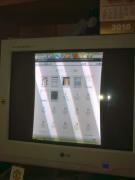
redline~ (8.01.2011, 18:45) писал:
Возможно поченить ?
- размагнитить
- стукнуть
- выкинуть и купить новый
P.S. в этой теме уже подобный вопрос встречался.
http://forum.esilnet.com/index.php?s=&...st&p=885499
епт, один и тот же.
Сообщение отредактировал master_of_puppet: 08 января 2011 - 18:50
EVERYTHiNG
08 янв 2011
toor
08 янв 2011
У этих моников есть косяк в схематике, который у тебя и выплыл. Внутри помер ключь для строчной развертки. Транзистор (полевой) на небольшом алюминевом радиаторе, а рядом кандер 1000мкф вроде, на который идет накачка, в той же цепи стоит высокочастотный диод через который на этот ключь идет питание с БП. Сдохнуть могут все три, но скорее всего кандер вздулся, детали копеечные. Более подробно уже не помню, нужно схему смотреть.
EVERYTHiNG
08 янв 2011
toor (8.01.2011, 20:29) писал:
У этих моников есть косяк в схематике, который у тебя и выплыл. Внутри помер ключь для строчной развертки. Транзистор (полевой) на небольшом алюминевом радиаторе, а рядом кандер 1000мкф*63в на который идет накачка, в той же цепи стоит высокочастотный диод через который на этот ключь идет питание с БП. Сдохнуть могут все три, детали копеечные. Более подробно уже не помню, нужно схему смотреть, скажи название шасси твоего монитора.
toor
08 янв 2011
То же самое что и материнка в компьютере. Сзади на лычке написанно (Chassis)
EVERYTHiNG
08 янв 2011
Invincible4ert
09 янв 2011
Подскажите такая проблема компьютер с утра до ночи включен ближе к ночи он начинает сам отключатся хотя раньше такого не было что делать? крышку снимал не помоглу
Сообщение отредактировал HITwOwJKE: 09 января 2011 - 00:15
Loki
09 янв 2011
HITwOwJKE (9.01.2011, 00:15) писал:
Подскажите такая проблема компьютер с утра до ночи включен ближе к ночи он начинает сам отключатся хотя раньше такого не было что делать? крышку снимал не помоглу
Как это сделатть, руководство для чайников:
"how to"
В этих жужжащих коробочках постепенно скапливается пыль. Она опутывает радиаторы, шлейфы, загрязняет вентиляторы. Но главное – приводит к уменьшению эффективности охлаждения и повышает пожароопасность.
Что вам понадобится:
* Пылесос
* Отвёртка крестовая
* Кисточка с мягкой щетиной
* Пара умелых рук
* Аккуратность
1 шаг
Разбираем компьютер. Порой достаточно снять левую боковую стенку, чтобы получить доступ к внутренностям. Однако, следует помнить, что и за правой стенкой есть промежуток, где скапливается пыль.
Для разборки нам потребуется отвёртка и пара умелых рук. Зачастую корпус компьютера можно разобрать и вовсе без отвертки, открутив винты вручную, либо отжав пластиковые защёлки.
2 шаг
Осматриваем фронт предстоящих работ. За счёт вентиляторов в компьютере постоянно циркулирует воздух, пыль из которого остаётся внутри корпуса. Больше всего её будет, конечно, на дне системного блока.
Так как пыль со временем металлизируется из-за трущихся частей вентиляторов (щетки и коллектор), её скапливание может привести к короткому замыканию внутри блока питания, повреждению модулей памяти и т.п.
3 шаг
Включаем пылесос на средний уровень мощности.
Берём кисть. Ширина её щетины должна составлять примерно 0,5-0,7 см. Кистью смахиваем пыль, тут же орудуя пылесосом, дабы не допустить разлёта пыли. То есть кисточка и пылесос у вас работают синхронно.
Убираем пыль со всех горизонтальных участков – дно корпуса, поверхность оптических приводов и жёстких дисков, видеокарты и прочих плат расширения. Действуя кисточкой, как мини-веником, просто сметаем пыль в жерло пылесосного шланга.
Для удобства работы, можно, открутив винты и отсоединив шлейфы, снять оптический привод и жесткие диски.
Важно не напутать с обратным подключением этих устройств.
Устройства с интерфейсом IDE (где шлейф широкий и содержит 80 проводов) подключаются так. Держим устройство задней стороной к себе, не “вверх ногами”. Слева у нас будет широкий разьём для шлейфа, справа – разьём питания. Шлейф мы подключам так, чтобы крайний провод с маркировкой оказался справа, ближе к разьёму питания (зачастую перепутать нельзя, так как в шлейфе один контакт запаян, и, соответственно, нет пина в устройстве). Разьём питания подключается так, чтобы желтый провод (12 вольт) был справа, а красный – слева. Однако, разъем питания сделан так, что перепутать подключение довольно затруднительно.
Надо быть очень сильным физически человеком, чтобы перепутать разьёмы и шлейфы устройств с интерфейсом sata.
Попросту, постарайтесь запомнить, сфотографировать или зарисовать соединения, прежде чем начнёте их разъединять.
4 шаг
Для удобства снимаем с материнской платы периферийные устройства – видеокарту, модем, тв-тюнер (что у вас там ещё..).
Открутив крепежный винтик, или отжав пластиковую защёлку, осторожно снимаем устройство, начиная от края материнской платы. Помните, что хвост видеокарты часто крепится также пластиковой защелкой, которую следует отжать. Не забудьте отключить провода от видеокарты, прежде чем будете её снимать.
Эти устройства следует, выложив на чистую поверхность, также почистить кистью и пылесосом. Так как они располагаются монтажными элементами вниз, пыль оседает на обратной, верхней, стороне. Нижнюю сторону также нужно почистить. Обращаем особое внимание на вентилятор и радиатор видеокарты. Тщательно вычищаем оттуда всю пыль. Если приставить шланг пылесоса близко к вентилятору, последний начнёт вращаться. Воспользуйтесь этим, чтобы, затормозив крыльчатку кистью или рукой, поднять всю засевшую пыль и устранить её пылесосом.
Аналогично можно чистить и остальные вентиляторы.
5 шаг
Чистим материнскую плату.
Если вы не уверены в том, что сможете собрать компьютер обратно, лучше не снимайте доп. устройства с материнской платы, то есть предыдущий шаг надо умудриться выполнить на компьютере в сборе. Однако, вследствие плотной укомплектованности компьютеров, это может оказаться затруднительным.
Особое внимание при чистке материнсой платы следует уделять пространству вокруг процессора. Его выделяет большой радиатор с вентилятором (кулером). Если есть возможность, снимите вентилятор, не снимая радиатор с процессора (в противном случае можно нарушить слой термопасты, которая служит для лучшей передачи тепла от процессора на радиатор). Как следует, осторожно, кистью чистим пространство вокруг процессора, немедленно всасывая пылесосом пыль. Модули памяти можно осторожно снять, при условии, разумеется, что вы сможете правильно установить их обратно. Врочем, можно и не делать этого, почистив установленные планки памяти.
Постепенно обрабатываем кистью всю материнскую плату, уделяя особое внимание радиаторам и вентиляторам, а также особо пыльным местам.
6 шаг
Собираем компьютер.
Устанавливаем снятые модули памяти, периферийные устройства, вентиляторы, жесткие диски и оптические приводы.
Подключаем, проверяем правильность сборки. Затягиваем крепёжные винты.
Не спешите закрывать крышку.
Включите компьютер, чтобы убедиться, что всё работает и грузится, желательно с помощью биоса или прикладных программ проверить температуру ключевых элементов – процессора, жестких дисков, ядра видеокарты.
Если всё работает, ставим и закручиваем крышки. Всё.
Процедуру чистки желательно проводить каждые три месяца, а если системный блок стоит на полу, то и раз в два месяца.
Советы и предупреждения:
* Если вы никогда не сталкивались с разборкой-сборкой компьютера (установка памяти и устройств на материнскую плату) - лучше не снимайте их, либо пригласите сведущего товарища.
* Важно не переусердствовать, чтобы кистью не оторвать какой-нибудь конденсатор на мат.плате и устройствах. Осторожность и аккуратность.
Что вам понадобится:
* Пылесос
* Отвёртка крестовая
* Кисточка с мягкой щетиной
* Пара умелых рук
* Аккуратность
1 шаг
Разбираем компьютер. Порой достаточно снять левую боковую стенку, чтобы получить доступ к внутренностям. Однако, следует помнить, что и за правой стенкой есть промежуток, где скапливается пыль.
Для разборки нам потребуется отвёртка и пара умелых рук. Зачастую корпус компьютера можно разобрать и вовсе без отвертки, открутив винты вручную, либо отжав пластиковые защёлки.
2 шаг
Осматриваем фронт предстоящих работ. За счёт вентиляторов в компьютере постоянно циркулирует воздух, пыль из которого остаётся внутри корпуса. Больше всего её будет, конечно, на дне системного блока.
Так как пыль со временем металлизируется из-за трущихся частей вентиляторов (щетки и коллектор), её скапливание может привести к короткому замыканию внутри блока питания, повреждению модулей памяти и т.п.
3 шаг
Включаем пылесос на средний уровень мощности.
Берём кисть. Ширина её щетины должна составлять примерно 0,5-0,7 см. Кистью смахиваем пыль, тут же орудуя пылесосом, дабы не допустить разлёта пыли. То есть кисточка и пылесос у вас работают синхронно.
Убираем пыль со всех горизонтальных участков – дно корпуса, поверхность оптических приводов и жёстких дисков, видеокарты и прочих плат расширения. Действуя кисточкой, как мини-веником, просто сметаем пыль в жерло пылесосного шланга.
Для удобства работы, можно, открутив винты и отсоединив шлейфы, снять оптический привод и жесткие диски.
Важно не напутать с обратным подключением этих устройств.
Устройства с интерфейсом IDE (где шлейф широкий и содержит 80 проводов) подключаются так. Держим устройство задней стороной к себе, не “вверх ногами”. Слева у нас будет широкий разьём для шлейфа, справа – разьём питания. Шлейф мы подключам так, чтобы крайний провод с маркировкой оказался справа, ближе к разьёму питания (зачастую перепутать нельзя, так как в шлейфе один контакт запаян, и, соответственно, нет пина в устройстве). Разьём питания подключается так, чтобы желтый провод (12 вольт) был справа, а красный – слева. Однако, разъем питания сделан так, что перепутать подключение довольно затруднительно.
Надо быть очень сильным физически человеком, чтобы перепутать разьёмы и шлейфы устройств с интерфейсом sata.
Попросту, постарайтесь запомнить, сфотографировать или зарисовать соединения, прежде чем начнёте их разъединять.
4 шаг
Для удобства снимаем с материнской платы периферийные устройства – видеокарту, модем, тв-тюнер (что у вас там ещё..).
Открутив крепежный винтик, или отжав пластиковую защёлку, осторожно снимаем устройство, начиная от края материнской платы. Помните, что хвост видеокарты часто крепится также пластиковой защелкой, которую следует отжать. Не забудьте отключить провода от видеокарты, прежде чем будете её снимать.
Эти устройства следует, выложив на чистую поверхность, также почистить кистью и пылесосом. Так как они располагаются монтажными элементами вниз, пыль оседает на обратной, верхней, стороне. Нижнюю сторону также нужно почистить. Обращаем особое внимание на вентилятор и радиатор видеокарты. Тщательно вычищаем оттуда всю пыль. Если приставить шланг пылесоса близко к вентилятору, последний начнёт вращаться. Воспользуйтесь этим, чтобы, затормозив крыльчатку кистью или рукой, поднять всю засевшую пыль и устранить её пылесосом.
Аналогично можно чистить и остальные вентиляторы.
5 шаг
Чистим материнскую плату.
Если вы не уверены в том, что сможете собрать компьютер обратно, лучше не снимайте доп. устройства с материнской платы, то есть предыдущий шаг надо умудриться выполнить на компьютере в сборе. Однако, вследствие плотной укомплектованности компьютеров, это может оказаться затруднительным.
Особое внимание при чистке материнсой платы следует уделять пространству вокруг процессора. Его выделяет большой радиатор с вентилятором (кулером). Если есть возможность, снимите вентилятор, не снимая радиатор с процессора (в противном случае можно нарушить слой термопасты, которая служит для лучшей передачи тепла от процессора на радиатор). Как следует, осторожно, кистью чистим пространство вокруг процессора, немедленно всасывая пылесосом пыль. Модули памяти можно осторожно снять, при условии, разумеется, что вы сможете правильно установить их обратно. Врочем, можно и не делать этого, почистив установленные планки памяти.
Постепенно обрабатываем кистью всю материнскую плату, уделяя особое внимание радиаторам и вентиляторам, а также особо пыльным местам.
6 шаг
Собираем компьютер.
Устанавливаем снятые модули памяти, периферийные устройства, вентиляторы, жесткие диски и оптические приводы.
Подключаем, проверяем правильность сборки. Затягиваем крепёжные винты.
Не спешите закрывать крышку.
Включите компьютер, чтобы убедиться, что всё работает и грузится, желательно с помощью биоса или прикладных программ проверить температуру ключевых элементов – процессора, жестких дисков, ядра видеокарты.
Если всё работает, ставим и закручиваем крышки. Всё.
Процедуру чистки желательно проводить каждые три месяца, а если системный блок стоит на полу, то и раз в два месяца.
Советы и предупреждения:
* Если вы никогда не сталкивались с разборкой-сборкой компьютера (установка памяти и устройств на материнскую плату) - лучше не снимайте их, либо пригласите сведущего товарища.
* Важно не переусердствовать, чтобы кистью не оторвать какой-нибудь конденсатор на мат.плате и устройствах. Осторожность и аккуратность.
Сообщение отредактировал Loki: 09 января 2011 - 00:35
paranoid
09 янв 2011
HITwOwJKE (9.01.2011, 00:15) писал:
Подскажите такая проблема компьютер с утра до ночи включен ближе к ночи он начинает сам отключатся хотя раньше такого не было что делать? крышку снимал не помоглу 
спать хочет.
а вообще информации мало. часто так происходит или первый раз было? просто вырубился или корректно работу завершил? посмотри температуру эверестом.
Сообщение отредактировал master_of_puppet: 09 января 2011 - 00:35
Monster2009
09 янв 2011
В общем тема такая, есть Стационарник подключенный к локальной сети, с помощью обычного Оптоволоконного кабеля, и ноутбук без какого либо подключения к интернету, задача: нужно разделить подключение ЛС на стационарник и ноутбук с минимальной разницей в скорости! Что идля этого нужно?
Времени на поиски в интернете у меня нет к сожалению, прошу помочь кто чем может, желательно все поподробней и в скриншотах! Спасибо!
Сообщение отредактировал Monster2009: 09 января 2011 - 23:04
Времени на поиски в интернете у меня нет к сожалению, прошу помочь кто чем может, желательно все поподробней и в скриншотах! Спасибо!
Сообщение отредактировал Monster2009: 09 января 2011 - 23:04
floreNz
09 янв 2011
Извините может не туда написал,моя проблема втом что когда захожу через Intenet Explorer через минуты 2 начинают открыватся много окон и закрываю их только через 2-3 минуты через -диспечер задач.Если кто что знает помогите,заранее спасибо )
Сообщение отредактировал _DiamoN_: 09 января 2011 - 23:28
toor
09 янв 2011
Возможно домашней страницей сайт левый установился, который поп-ап рекламные открывает
KILL_01
10 янв 2011
Monster2009 (9.01.2011, 23:03) писал:
В общем тема такая, есть Стационарник подключенный к локальной сети, с помощью обычного Оптоволоконного кабеля, и ноутбук без какого либо подключения к интернету, задача: нужно разделить подключение ЛС на стационарник и ноутбук с минимальной разницей в скорости! Что идля этого нужно?
Времени на поиски в интернете у меня нет к сожалению, прошу помочь кто чем может, желательно все поподробней и в скриншотах! Спасибо!
в свойстваъ первой 192.168.0.1 Маску подсети стандарт, и предпочитаемый DNS 8.8.8.8
Потом на компе где соединение ИНЕТ правой кнопкой свойства, вкладке доступ разрешить другим пользователям... и выбери сетевую карту которая у тебя соединяет ноут и комп, короче откуда идет сетевое подключение к ноуту я понял так
А на ноуте в свойствах подключения по сети сделай ip 192.168.0.2 Маску подсети стандарт Основной шлюз 192.168.0.1 и предпочитаемый DNS 8.8.8.8
потом создавай Домашнюю сееть и соединияй их главное чтоб на обоих компах была одинаковая домашняя группа
вот тут есть 1 скрин компа:
http://forum.esilnet.com/index.php?s=&...st&p=917675
и постом выше описано примерно как еще можно соедениться
вот еще есть от mocrosoft:
http://support.micro...om/kb/306126/ru
p.s. отключи службу Qos она нафиг не нужна
Сообщение отредактировал KILL_01: 10 января 2011 - 00:29
ProRock
10 янв 2011
Чуваки у меня мышь живёт своей жизнью!По экрану сама по себе двигается!!Достала уже!!Чё делать ил тока новая мышь?
paranoid
10 янв 2011
ProRock (10.01.2011, 22:35) писал:
Чуваки у меня мышь живёт своей жизнью!По экрану сама по себе двигается!!Достала уже!!Чё делать ил тока новая мышь?
Поздравляем! Вашим именем назовут новый вид мышей!
а теперь по существу: сначала проверить мышь на другом компе, потом проверить другую мышь на своем. сделать вывод.
такое бывает из-за помех (например, кабеля от колонок) или от того, что мышь неровно лежит.